 Aller au contenu





Vous venez de recevoir vos codes IPTV par email. Vous êtes excité à l’idée d’accéder enfin à des milliers de chaînes. Mais voilà le problème : vous fixez votre écran avec ces codes mystérieux devant vous, et vous n’avez absolument aucune idée de comment procéder. Comment activer Xtream IPTV ? Par où commencer ? Quelle application télécharger ? Comment entrer ces informations sans faire d’erreur ?
Je me souviens parfaitement de ce moment de frustration. Il y a huit mois, j’étais exactement dans votre situation. J’avais mes codes Xtream en main, mais zéro idée de la marche à suivre. J’ai passé deux heures à chercher sur YouTube, à lire des forums mal traduits, à essayer différentes méthodes qui ne fonctionnaient pas. La frustration montait à chaque tentative ratée.
Aujourd’hui, après avoir configuré l’IPTV pour des dizaines de personnes dans mon entourage, je vais vous éviter cette perte de temps. Dans ce guide ultra-détaillé, je vais vous montrer exactement comment réussir votre xtream iptv activation sur n’importe quel appareil. Smart TV, Fire Stick, téléphone Android, iPhone, ordinateur… vous aurez toutes les réponses étape par étape.
Qu’est-ce que Xtream Codes et Pourquoi C’est Crucial de Comprendre
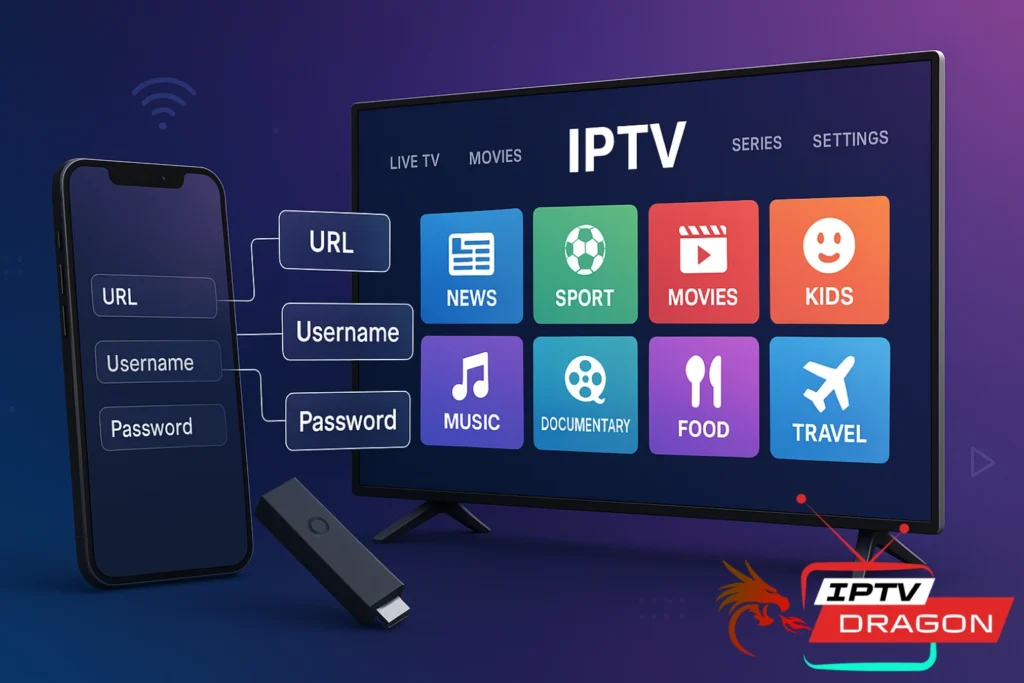
Avant de plonger dans les manipulations techniques, laissez-moi vous expliquer rapidement ce que sont les Xtream Codes. C’est le système le plus utilisé en IPTV pour connecter votre application à votre abonnement. Contrairement aux fichiers M3U qui sont de longues listes de liens, les Xtream Codes utilisent une méthode plus propre et plus sécurisée.
Concrètement, vous recevrez toujours trois informations essentielles :
URL du serveur : C’est l’adresse du serveur IPTV, qui ressemble à quelque chose comme http://exemple.com:8080. Cette URL contient aussi le port de connexion (généralement 8080 ou 80).
Username : Votre identifiant personnel unique. Ça peut être une suite de chiffres, de lettres, ou un mélange des deux. Par exemple : user 12345 ou john doe 2024.
Password : Votre mot de passe d’accès qui sécurise votre connexion. Similaire au username, ça peut être n’importe quelle combinaison de caractères.
Voici un tableau pour visualiser comment se présentent ces informations :
| Élément | Exemple | Où le trouver |
| URL | http://server.iptv.com:8080 | Premier élément dans l’email |
| Username | user 789456 | Deuxième ligne de l’email |
| Password | pass 123abc | Troisième ligne de l’email |
Ces trois éléments sont absolument indispensables. Sans l’un d’eux, impossible d’activer votre service. Gardez-les précieusement et vérifiez-les plusieurs fois avant de commencer la configuration.
Comment Activer Xtream IPTV sur Smart TV Android : La Méthode la Plus Simple
Vous avez une Smart TV Samsung, LG, Sony ou n’importe quelle télévision Android ? Parfait. C’est probablement l’installation la plus confortable puisque vous profiterez directement sur grand écran.
Téléchargement et Installation de l’Application
Commencez par allumer votre Smart TV et connectez-vous à Internet si ce n’est pas déjà fait. Ensuite, ouvrez le Google Play Store directement depuis votre télévision. C’est généralement une icône colorée dans le menu principal.
Dans la barre de recherche du Play Store, tapez « IPTV Smarters Pro ». C’est l’application que je recommande à tous les débutants parce qu’elle est gratuite, intuitive et fonctionne parfaitement avec les codes Xtream. Cliquez sur « Installer » et attendez que l’application se télécharge complètement.
Configuration Étape Par Étape
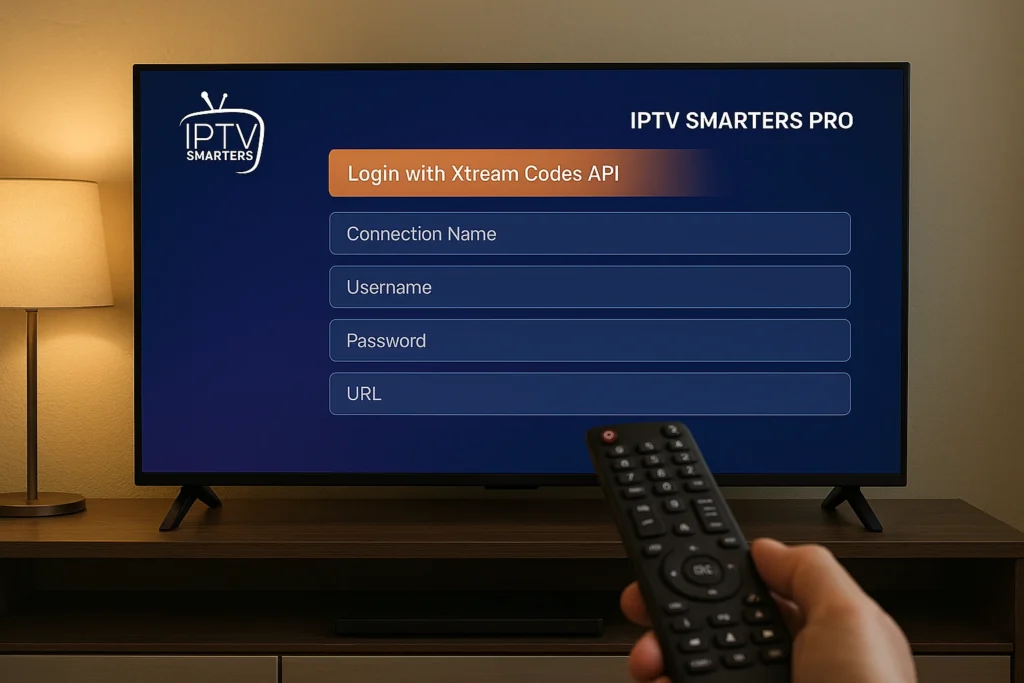
Une fois l’installation terminée, lancez IPTV Smarters Pro. Vous arriverez sur un écran d’accueil vous proposant plusieurs options de connexion. Voici exactement comment entrer code xtream correctement :
Sélectionnez « Login with Xtream Codes API ». C’est crucial de choisir cette option et pas une autre. Vous verrez alors apparaître un formulaire avec plusieurs champs à remplir.
Nom de la connexion : Donnez un nom à votre profil, par exemple « Mon IPTV » ou « DRAGON IPTV ». Ce nom est juste pour vous, choisissez ce que vous voulez.
Username : Copiez-collez exactement votre nom d’utilisateur depuis l’email reçu. Faites très attention aux espaces avant ou après. La moindre erreur bloquera la connexion.
Password : Même chose pour le mot de passe. Copiez-collez sans modifier un seul caractère. Vérifiez qu’il n’y a pas d’espace parasite.
URL : Entrez l’adresse complète du serveur avec le port. Elle doit ressembler à http://server.exemple.com:8080. Vérifiez bien que vous avez mis http:// au début et le numéro du port à la fin.
Une fois tous les champs remplis, cliquez sur « Add User » ou « Ajouter l’utilisateur ». L’application va se connecter au serveur. Vous verrez un petit cercle de chargement pendant 10 à 30 secondes. C’est normal. L’application téléchargez votre liste complète de chaînes.
Si tout se passe bien, vous arriverez sur l’écran principal avec trois onglets : Live (chaînes en direct), VOD (films à la demande), et Séries. Félicitations, vous venez de réussir votre première xtream iptv activation !
Comment Activer IPTV sur Amazon Fire Stick : Le Guide Complet
Le Fire Stick est probablement l’appareil le plus populaire pour l’IPTV. Petit, abordable et ultra-performant. Mais l’activation nécessite quelques étapes supplémentaires puisque IPTV Smarters Pro n’est pas disponible directement sur l’Amazon Appstore.
Préparation du Fire Stick
Avant toute chose, vous devez autoriser l’installation d’applications tierces. Allez dans les paramètres de votre Fire Stick (l’icône d’engrenage en haut). Naviguez jusqu’à « La Fire TV » ou « Mon Fire Stick ». Sélectionnez « Options pour les développeurs ».
Activez deux options importantes : « Applications de sources inconnues » et « Débogage ADB ». Une fenêtre d’avertissement apparaît. Cliquez sur « Activer ». Pas de panique, c’est parfaitement sûr pour installer des applications légitimes comme IPTV Smarters Pro.
Installation via Downloader
Retournez à l’écran d’accueil du Fire Stick. Ouvrez l’Amazon Appstore et cherchez « Downloader ». C’est une petite application qui permet de télécharger des fichiers APK. Installez-la gratuitement.
Lancez Downloader. L’application vous demandera une URL. Vous devrez entrer l’adresse de téléchargement officielle d’IPTV Smarters Pro. Votre fournisseur IPTV comme DRAGON IPTV vous fournira cette URL directement, ou vous la trouverez sur le site officiel de Smarters.
Une fois le fichier APK téléchargé, le Fire Stick vous proposera automatiquement de l’installer. Cliquez sur « Installer ». Attendez quelques secondes. Vous verrez un message de confirmation quand l’installation est terminée.
Activation Avec Vos Codes
Maintenant que l’application est installée, lancez IPTV Smarters Pro depuis votre liste d’applications. Le processus pour comment mettre le code iptv est identique à celui de la Smart TV.
Sélectionnez « Login with Xtream Codes API ». Remplissez les quatre champs avec vos informations. Utilisez la télécommande Fire Stick pour naviguer entre les champs. C’est un peu moins pratique qu’un clavier, mais ça fonctionne parfaitement.
Validez et attendez le chargement. En quelques secondes, votre liste de chaînes apparaîtra. Vous pouvez maintenant profiter de votre IPTV sur votre Fire Stick.
Comment Activer Xtream IPTV sur Téléphone et Tablette
Votre smartphone ou tablette est parfait pour regarder l’IPTV en déplacement. Dans le train, à la pause déjeuner, en vacances… partout où vous avez une connexion Internet décente.
Installation sur Android
Ouvrez le Google Play Store sur votre appareil Android. Cherchez « IPTV Smarters Pro » dans la barre de recherche. Téléchargez et installez l’application gratuitement.
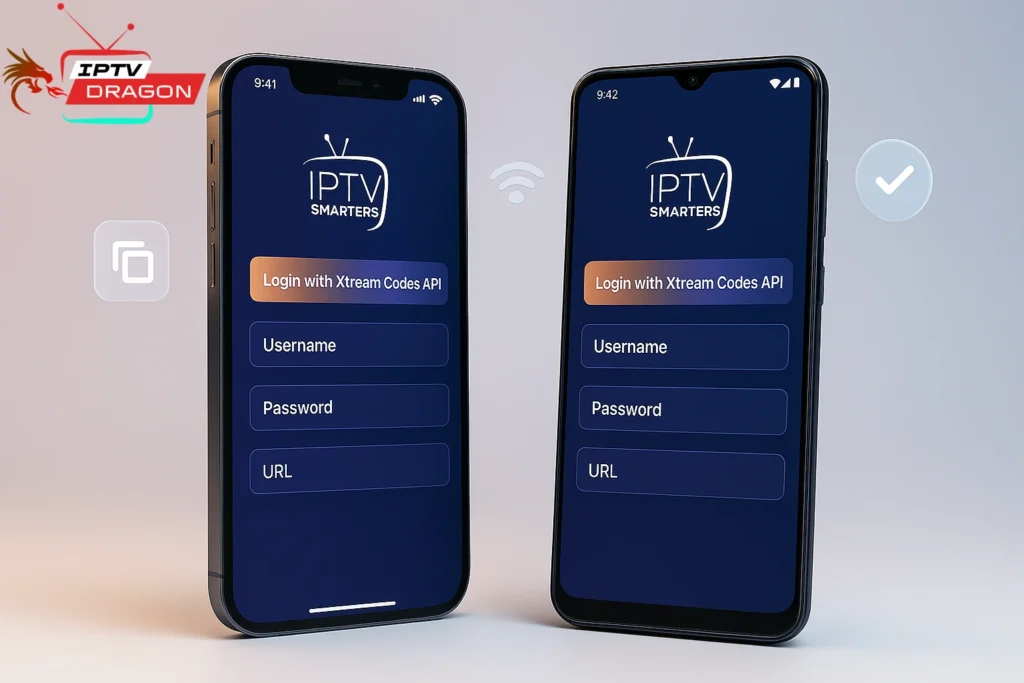
Lancez l’app. Vous reconnaîtrez l’écran d’accueil maintenant familier. Sélectionnez « Login with Xtream Codes API » et remplissez vos trois informations essentielles plus le nom de connexion.
Sur mobile, je vous conseille fortement d’utiliser le copier-coller depuis l’email que vous avez reçu. C’est beaucoup plus fiable que de taper manuellement sur un petit clavier tactile où les erreurs se glissent facilement.
Installation sur iPhone et iPad
Le processus sur iOS est presque identique. Ouvrez l’App Store. Cherchez « IPTV Smarters Pro ». Téléchargez l’application.
La configuration avec vos iptv player xtream codes se fait exactement de la même manière. L’interface est légèrement différente sur iOS, mais les champs à remplir sont les mêmes.
Une astuce spécifique iOS : si vous rencontrez des problèmes de lecture, allez dans les réglages de l’app et changez le lecteur vidéo par défaut. Parfois, le lecteur système d’iOS fonctionne mieux que le lecteur intégré.
Voici les meilleures applications iOS compatibles avec Xtream Codes :
- IPTV Smarters Pro (recommandé pour débutants)
- GSE Smart IPTV (pour utilisateurs avancés)
- IPTV Player (interface simple)
- iPlayTV (version premium payante)
Comment Activer IPTV sur Ordinateur : Windows et Mac
Votre ordinateur offre l’avantage d’un grand écran et d’un clavier complet. Idéal pour une première configuration avant de déployer sur d’autres appareils.
Installation sur Windows
IPTV Smarters Pro propose une version Windows téléchargeable depuis leur site officiel. Cherchez « IPTV Smarters Pro Windows » sur Google et téléchargez depuis le site officiel uniquement.
Installez le programme comme n’importe quel logiciel Windows. Lancez-le. L’interface est identique aux versions mobiles. Comment activer Xtream IPTV sur PC ? Exactement de la même façon : sélectionnez Xtream Codes API et entrez vos informations.
L’avantage du PC ? Vous pouvez garder votre email ouvert dans un navigateur et facilement copier-coller chaque code sans risque d’erreur.
Configuration sur Mac
Pour Mac, IPTV Smarters Pro existe aussi. Téléchargez la version macOS depuis le site officiel. L’installation et la configuration sont identiques à Windows.
Alternative intéressante sur Mac : VLC Media Player. C’est plus technique, mais VLC est un lecteur vidéo puissant et gratuit qui peut aussi lire des flux IPTV via Xtream Codes. Si vous préférez cette option, votre fournisseur IPTV pourra vous guider dans la configuration spécifique VLC.
Erreurs Courantes et Solutions Rapides
Même en suivant ce guide attentivement, vous pourriez rencontrer quelques obstacles. Voici les problèmes les plus fréquents et leurs solutions testées.
Erreur « Impossible de Se Connecter au Serveur »
Ce message apparaît généralement pour quatre raisons principales. Premièrement, votre URL est mal formatée. Vérifiez qu’elle commence bien par http:// ou https://, qu’elle contient le domaine complet, et qu’elle se termine par le port (comme :8080).
Deuxièmement, votre connexion Internet pose problème. Testez en ouvrant un navigateur web. Si Internet fonctionne mais pas l’IPTV, le serveur est peut-être temporairement indisponible. Réessayez dans 10 minutes.
Troisièmement, vous avez peut-être oublié le port dans l’URL. L’URL complète doit ressembler à : http://server.exemple.com:8080. Sans le 8080 à la fin, ça ne marchera pas.
Quatrièmement, votre fournisseur IPTV a peut-être des problèmes techniques. Si vous avez choisi DRAGON IPTV, contactez le support qui répondra rapidement. Avec des services moins fiables, vous pourriez attendre des jours.
Erreur « Nom d’Utilisateur ou Mot de Passe Incorrect »
C’est l’erreur la plus frustrante parce qu’elle est souvent causée par des détails invisibles. Un espace caché avant ou après votre username. Une majuscule à la place d’une minuscule. Un caractère qui ressemble à un autre (comme l’O majuscule et le zéro).
Ma solution qui marche à tous les coups : ouvrez un éditeur de texte basique (Bloc-notes sur Windows, Notes sur Mac). Collez-y vos codes. Vérifiez visuellement qu’il n’y a aucun espace avant le premier caractère ni après le dernier. Puis recopiez depuis cet éditeur vers l’application IPTV.
Autre cause possible : votre abonnement a expiré. Vérifiez la date de validité dans l’email de confirmation. Si c’est le cas, renouvelez votre abonnement.
Enfin, certains abonnements limitent le nombre d’appareils connectés simultanément. Si vous avez déjà activé sur deux téléphones et que votre formule ne permet qu’une connexion, le troisième appareil sera refusé. Déconnectez les autres appareils d’abord.
Liste de Chaînes Vide
Vous avez réussi l’activation, pas d’erreur, mais vous arrivez sur des onglets vides ? Pas de chaînes Live, pas de VOD, rien ? Deux explications probables.
Premièrement, le chargement n’est pas terminé. Certains catalogues IPTV contiennent des milliers de chaînes et prennent une à deux minutes pour se charger complètement. Soyez patient. Attendez deux minutes complètes avant de paniquer.
Deuxièmement, votre version d’IPTV Smarters Pro est peut-être obsolète. Allez dans le Play Store ou App Store et vérifiez si une mise à jour est disponible. Les anciennes versions ont parfois des bugs de compatibilité.
Si le problème persiste après mise à jour, videz le cache de l’application dans les paramètres de votre appareil. Puis relancez l’application et reconnectez-vous.
Voici un tableau de diagnostic rapide :
| Symptôme | Cause Probable | Solution Immédiate |
| « Cannot connect » | URL mal formatée | Vérifier http:// et port :8080 |
| « Wrong credentials » | Erreur dans codes | Retaper manuellement sans espace |
| Liste vide | Chargement incomplet | Attendre 2 min, redémarrer app |
| Buffering constant | Internet trop lent | Tester vitesse connexion |
| Expire immédiatement | Abonnement périmé | Vérifier date validité |
Pourquoi DRAGON IPTV Simplifie Votre Activation
Après avoir aidé des dizaines de personnes à configurer leur IPTV, j’ai remarqué un pattern clair. Les utilisateurs de services bas de gamme galèrent pendant des heures. Ceux qui choisissent DRAGON IPTV sont opérationnels en cinq minutes. La différence ? Le professionnalisme.
Codes Livrés Instantanément et Clairement Formatés
Avec DRAGON IPTV, vous recevez vos codes Xtream dans les cinq minutes suivant votre achat. Pas de délai de 24-48 heures comme certains services. L’email est parfaitement formaté avec chaque information sur une ligne séparée. Impossible de se tromper.
Le format est toujours le même :
URL: http://server.dragon-iptv.com:8080
Username: dragon123456
Password: secure789pass
Clair, simple, pas d’ambiguïté. Vous copiez, vous collez, ça fonctionne.
Support Technique Disponible en Français
Le vrai problème avec la plupart des services IPTV ? Quand vous bloquez sur l’activation, vous êtes seul. Aucun support. Aucune aide. Vous cherchez sur YouTube des tutos en anglais mal sous-titrés.
DRAGON IPTV propose un support client réactif en français. Par email, chat WhatsApp ou Telegram. Vous envoyez votre question, vous recevez une réponse claire en moins de deux heures. Souvent beaucoup plus rapide.
Ce support vous guide précisément pour comment activer iptv selon votre appareil spécifique. Vous n’êtes jamais abandonné à vous débrouiller seul.
Compatibilité Testée et Garantie
DRAGON IPTV garantit la compatibilité avec toutes les applications mentionnées dans ce guide. IPTV Smarters Pro, TiviMate, GSE Smart IPTV, Perfect Player… tout fonctionne parfaitement.
Les codes sont également multi-appareils selon votre formule. Vous pouvez activer sur votre TV, votre téléphone et votre tablette avec les mêmes identifiants. Pas besoin d’acheter trois abonnements séparés.
Voici ce que vous recevez concrètement avec DRAGON IPTV :
- URL serveur Xtream parfaitement fonctionnelle
- Username unique et sécurisé
- Password personnel
- Guide d’activation PDF en français
- Support client prioritaire
- Période d’essai pour tester l’activation
- Garantie satisfait ou remboursé
Conseils d’Expert Pour Réussir du Premier Coup
Après des dizaines d’installations, j’ai développé une méthode infaillible. Voici ma check list personnelle que je suis systématiquement.
Avant de Commencer
Vérifiez que vous avez bien ces éléments sous la main :
- Vos trois informations Xtream (URL, Username, Password)
- Une connexion Internet stable (minimum 10 Mbps)
- L’application IPTV installée et à jour
- 10 minutes de temps libre sans distraction
- Votre email de confirmation ouvert sur un autre appareil
Cette préparation éviter 90% des problèmes. Vous ne cherchez pas frénétiquement vos codes en pleine configuration. Vous ne réalisez pas après coup que votre Internet ne fonctionne pas. Tout est prêt.
Techniques de Saisie Infaillibles
Pour comment activer Xtream IPTV sans erreur, suivez ces règles d’or :
Utilisez TOUJOURS le copier-coller. Ne tapez jamais manuellement vos codes si vous pouvez l’éviter. Les erreurs de frappe sont la cause numéro un des échecs d’activation.
Après avoir collé un code, regardez attentivement avant et après. Y a-t-il un espace parasite ? Un retour à la ligne cachée ? Supprimez tout ce qui n’est pas du code pur.
Respectez rigoureusement majuscules et minuscules. « User 123 » n’est pas la même chose que « user 123 ». Si votre username contient un U majuscule, vous devez mettre un U majuscule.
Testez d’abord sur smartphone si possible. C’est généralement plus facile de copier-coller sur un téléphone que sur une télécommande de Smart TV. Une fois que ça marche sur le téléphone, vous savez que vos codes sont corrects. Vous pouvez alors les entrer sur TV en toute confiance.
Applications Classées Par Facilité
Pour les débutants absolus, je recommande cet ordre :
IPTV Smarters Pro : Le plus facile, interface claire, configuration guidée. Parfait pour commencer.
TiviMate : Interface plus élégante et personnalisable. Pour ceux qui veulent du beau après avoir maîtrisé les bases.
GSE Smart IPTV : Très puissant mais plus complexe. Pour les utilisateurs qui veulent contrôler tous les paramètres.
Perfect Player : Léger et rapide. Idéal pour appareils moins puissants ou connexions limitées.
Commencez par Smarters Pro. Vous passerez aux autres plus tard si vous voulez explorer.
Sécurité et Bonnes Pratiques
Maintenant que vous savez comment activer Xtream IPTV, voici quelques mots sur la sécurité et l’utilisation responsable.
Protection de Vos Codes
Vos codes Xtream sont personnels. Ne les partagez jamais publiquement sur des forums, groupes Facebook ou sites web. Quelqu’un pourrait les utiliser, saturant votre limite de connexions et vous empêchant d’accéder au service.
Ne dépassez jamais le nombre de connexions simultanées autorisées par votre abonnement. Si vous avez droit à deux connexions et que vous activez sur trois appareils en même temps, le service bloquera tout le monde. Respectez les limites de votre formule.
Si vous pensez que vos codes ont été compromis, contactez immédiatement votre fournisseur IPTV pour les changer. Avec DRAGON IPTV, cette opération est rapide et gratuite.
Utilisation d’un VPN (Optionnel)
L’utilisation d’un VPN avec l’IPTV est optionnelle mais recommandée pour votre confidentialité générale en ligne. Un VPN chiffré votre connexion Internet et masque votre activité.
Des services VPN réputés comme NordVPN, ExpressVPN ou Surfshack fonctionnent parfaitement avec l’IPTV. Ils n’impactent généralement pas la qualité si vous avez une bonne connexion de base.
Le VPN peut aussi contourner certaines restrictions géographiques si votre fournisseur IPTV a des limitations par pays.
Passez à l’Action Maintenant
Vous avez maintenant toutes les connaissances pour réussir votre activation Xtream IPTV du premier coup. Vous savez exactement quelles informations vous avez besoin, quelle application télécharger, et comment activer Xtream IPTV étape par étape sur n’importe quel appareil.
Plus d’excuses pour rester avec votre ancien abonnement câble hors de prix. Plus de frustration face à des services instables. Vous êtes prêt à profiter de milliers de chaînes en haute qualité.
Si vous cherchez un service IPTV qui rend l’activation vraiment simple avec un support en français et des codes livrés instantanément, je vous recommande vivement DRAGON IPTV. Visitez www.dragon-iptv.com aujourd’hui et profitez d’une période d’essai pour tester l’activation par vous-même.
L’équipe DRAGON IPTV est disponible pour vous accompagner à chaque étape. Vous ne serez jamais seul face à un problème technique. C’est exactement ce dont vous avez besoin pour démarrer sereinement.
Ne perdez plus de temps à chercher des solutions compliquées. Avec ce guide et un service fiable comme DRAGON IPTV, vous serez opérationnel en moins de cinq minutes. Garantie.
Questions Fréquentes Sur l’Activation Xtream IPTV
Comment activer Xtream IPTV si je suis débutant complet ?
C’est beaucoup plus simple que vous ne le pensez. Vous avez besoin de trois informations : URL du serveur, username et password. Téléchargez IPTV Smarters Pro sur votre appareil, sélectionnez « Login with Xtream Codes », entrez ces trois informations dans les champs correspondants et validez. Le guide détaillé ci-dessus vous montre chaque étape avec précision. Si vous bloquez, le support DRAGON IPTV peut vous guider personnellement.
Où trouver mes iptv player xtream codes après l’achat ?
Vos codes Xtream sont envoyés par email immédiatement après votre achat chez un fournisseur sérieux comme DRAGON IPTV. Cherchez un email contenant trois lignes distinctes : l’URL du serveur, votre nom d’utilisateur, et votre mot de passe. L’email est généralement reçu dans les 5 minutes. Vérifiez aussi vos spams si vous ne le voyez pas dans votre boîte principale.
Comment entrer code xtream sur une Smart TV avec une télécommande ?
Utilisez les flèches de votre télécommande pour naviguer entre les champs. Pour taper du texte, un clavier virtuel apparaît à l’écran. C’est lent mais fonctionnel. Mon conseil : configurez d’abord sur votre smartphone en copiant-collant les codes, vérifiez que tout fonctionne, puis entrez manuellement les mêmes codes sur la TV. Vous saurez qu’ils sont corrects puisqu’ils marchent déjà sur le téléphone.
Combien de temps prend l’activation Xtream IPTV ?
L’activation elle-même prend 2-3 minutes une fois que vous avez vos codes et l’application installée. Le chargement initial de votre liste de chaînes peut prendre 10 à 30 secondes selon la taille du catalogue IPTV. Au total, comptez 5 minutes maximum du début à la fin si vous suivez le guide attentivement. Si ça prend plus longtemps, c’est généralement qu’il y a une erreur dans les codes entrés.
Puis-je utiliser les mêmes codes sur plusieurs appareils ?
Oui, vous pouvez installer votre IPTV sur plusieurs appareils avec les mêmes codes Xtream. Par contre, la limitation concerne les connexions simultanées. Si votre abonnement autorise deux connexions simultanées, vous pouvez installer sur 10 appareils différents mais n’en utiliser que deux en même temps. Dépassez cette limite et le service bloquera toutes les connexions. Choisissez votre formule DRAGON IPTV selon vos besoins réels.
Que faire si mon activation Xtream échoue systématiquement ?
Vérifiez méthodiquement ces points : (1) Les codes sont exacts sans espace parasite, (2) L’URL contient bien http:// au début et le port :8080 à la fin, (3) Votre Internet fonctionne correctement, (4) L’application IPTV est à jour, (5) Votre abonnement n’a pas expiré. Si tout est bon mais ça ne marche toujours pas, le problème vient probablement du serveur. Contactez votre fournisseur. Avec DRAGON IPTV, le support répond en moins de 2 heures et résout le problème rapidement.
Comment mettre le code iptv si l’application demande seulement une URL ?
Certaines applications comme MAG ou certaines Smart TV intégrées utilisent un système différent des codes Xtream standard. Elles demandent juste une URL de portail. Si c’est votre cas, vous ne pouvez pas utiliser les codes Xtream classiques. Contactez votre fournisseur IPTV pour obtenir l’URL de portail spécifique à votre appareil. DRAGON IPTV fournit tous les formats nécessaires selon votre matériel.
L’activation fonctionne sur mon téléphone mais pas sur ma TV, pourquoi ?
C’est très probablement un problème de limite de connexions simultanées. Si votre smartphone reste connecté en arrière-plan, il occupe une connexion. Quand vous essayez de vous connecter sur la TV, vous dépassez la limite autorisée. Solution : fermez complètement l’application sur le téléphone (pas juste la mettre en arrière-plan), puis réessayez sur la TV. Autre cause possible : version obsolète de l’app sur la TV. Mettez à jour.
Combien coûte un bon service IPTV avec codes Xtream fonctionnels ?
Les prix varient énormément selon la qualité du service. Méfiez-vous des offres à 10€ par an qui sont généralement des arnaques ou des services ultra-instables. Un service IPTV sérieux et stable comme DRAGON IPTV propose des abonnements à partir d’environ le prix d’un menu fast-food par mois pour un abonnement annuel. C’est infiniment moins cher que le câble traditionnel tout en offrant 10 fois plus de contenu. La qualité a un prix raisonnable.
Comment activer iptv si je reçois un message d’erreur « Invalid URL » ?
Le message « Invalid URL » signifie que le format de votre URL Xtream est incorrect. L’URL doit obligatoirement commencer par http:// ou https://, contenir un nom de domaine ou une adresse IP, et se terminer par un port comme :8080. Exemple complet : http://server.exemple.com:8080. Vérifiez qu’il n’y a aucun espace dans l’URL, que vous avez bien le http:// au début, et le :8080 (ou autre port) à la fin. Sans ces éléments, l’URL est considérée invalide.
