
Auteur
Julien Marchand
Salut, je suis Julien Marchand. Je suis passionné de technologie et de télévision numérique depuis que j'ai aidé mon père à installer une antenne parabolique dans les années 90. Elle n'a fonctionné qu'après trois tentatives, mais j'ai tout de suite été conquis. Aujourd'hui, j'aime partager mes connaissances de manière accessible. Quand je ne suis pas en train de bidouiller des appareils, j'aime faire du vélo le long de la rivière ou essayer de réparer quelque chose qui, en fait, fonctionnait encore parfaitement.
De nos jours, la télévision en ligne est devenue un choix populaire pour les utilisateurs à la recherche de contenus diversifiés et d’une expérience de visionnage flexible. L’IPTV (Internet Protocol Television) permet de diffuser des chaînes de télévision via Internet, sans dépendre des câbles traditionnels. IPTV Smarter est une application appréciée pour sa facilité d’utilisation et ses nombreuses fonctionnalités. Si vous souhaitez profiter de cette application sur votre Amazon Fire Stick, cet article vous guidera à travers le processus d’installation étape par étape. Préparez-vous à découvrir comment installer IPTV Smarter sur Stick Amazon et maximiser votre expérience télévisuelle !
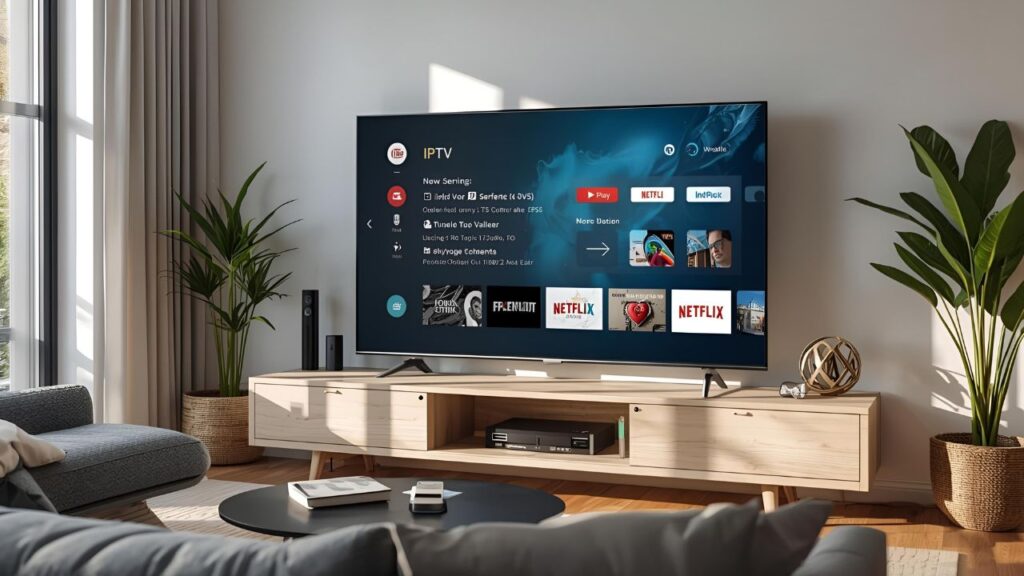
Qu’est-ce qu’IPTV Smarter ?
IPTV Smarter est une application populaire qui permet de regarder des chaînes de télévision en streaming via Internet. Elle offre une interface conviviale et prend en charge une large gamme de formats vidéo, y compris les chaînes en direct, les films, les séries et les vidéos à la demande. L’application se distingue par sa simplicité d’utilisation et sa capacité à se connecter à divers services IPTV, ce qui permet aux utilisateurs de personnaliser leur expérience de visionnage. Que vous soyez un passionné de sport, un amateur de films ou quelqu’un qui veut simplement regarder des émissions en direct, IPTV Smarter vous offre une solution pratique et accessible.
Pourquoi choisir un Stick Amazon pour IPTV Smarter ?
Le Stick Amazon, tel que le Fire TV Stick, est un excellent choix pour utiliser IPTV Smarter. Il transforme n’importe quel téléviseur en un centre multimédia intelligent. Facile à configurer et à utiliser, il offre une excellente qualité d’image et de son. Grâce à son interface intuitive, le Fire TV Stick permet d’installer rapidement des applications comme IPTV Smarter et de diffuser du contenu en haute définition. De plus, l’appareil est relativement peu coûteux, ce qui en fait une option idéale pour ceux qui cherchent à profiter de la télévision en streaming sans se ruiner.
Prérequis pour installer IPTV Smarter sur Stick Amazon
Avant de commencer l’installation, il est important de vous assurer que vous avez tout ce dont vous avez besoin. Tout d’abord, vous aurez besoin d’un Amazon Fire TV Stick ou d’un appareil compatible. Assurez-vous également que vous disposez d’une connexion Internet stable et rapide, car le streaming en haute qualité nécessite une bonne bande passante. Si vous avez déjà un abonnement IPTV, assurez-vous d’avoir vos identifiants et votre liste de chaînes prêts à être utilisés dans l’application.
Étapes pour installer IPTV Smarter sur Stick Amazon
- Téléchargez l’application IPTV Smarter : Allez dans le menu principal de votre Fire TV Stick, puis ouvrez l’Amazon Appstore. Cherchez « IPTV Smarter » dans la barre de recherche. Une fois que vous avez trouvé l’application, cliquez sur « Obtenir » pour la télécharger.
- Installez l’application : Une fois le téléchargement terminé, l’application sera automatiquement installée. Vous pouvez la retrouver dans la section « Applications » de votre Fire TV Stick.
- Ouvrez IPTV Smarter : Lancez l’application et laissez-la se configurer automatiquement. Vous serez invité à entrer vos informations de connexion IPTV. Assurez-vous d’avoir votre identifiant et votre mot de passe prêts.
Configurer IPTV Smarter pour la première fois
Une fois l’application installée, vous devrez configurer IPTV Smarter pour qu’elle fonctionne avec votre fournisseur IPTV. Voici les étapes à suivre :
- Connectez-vous à votre compte : Après avoir ouvert l’application, vous devrez entrer vos identifiants IPTV. Ces informations sont généralement fournies par votre fournisseur IPTV au moment de votre inscription.
- Ajouter votre playlist IPTV : Si vous avez une playlist M3U ou un lien XMLTV, vous pouvez les ajouter directement dans l’application. Cela permettra de charger les chaînes que vous pourrez regarder via IPTV Smarter.
- Personnalisez les paramètres : Vous pouvez ajuster les paramètres d’IPTV Smarter selon vos préférences, comme la qualité vidéo, les sous-titres, et même l’apparence de l’interface utilisateur. Profitez de ces options pour créer une expérience sur mesure.
Résoudre les problèmes courants lors de l’installation
Bien que l’installation d’IPTV Smarter sur Stick Amazon soit généralement simple, vous pourriez rencontrer quelques problèmes. Voici des solutions pour les problèmes les plus courants :
- L’application ne s’ouvre pas : Si IPTV Smarter ne se lance pas, essayez de redémarrer votre Fire TV Stick. Si le problème persiste, essayez de réinstaller l’application.
- Problèmes de connexion : Si l’application ne se connecte pas à votre fournisseur IPTV, vérifiez que vous avez entré correctement vos identifiants. Assurez-vous également que votre connexion Internet fonctionne correctement.
- Problèmes de streaming : Si vous rencontrez des coupures ou une mauvaise qualité de streaming, vérifiez votre bande passante. Une connexion plus rapide peut résoudre ces problèmes.
Optimiser l’expérience IPTV sur votre Stick Amazon
Une fois IPTV Smarter installé et configuré, voici quelques astuces pour améliorer votre expérience de streaming :
- Utiliser un VPN : Un VPN peut non seulement sécuriser votre connexion, mais aussi vous permettre d’accéder à des contenus géo-restreints. Cela est particulièrement utile si vous souhaitez regarder des chaînes qui ne sont pas disponibles dans votre région.
- Ajuster les paramètres vidéo : Pour obtenir la meilleure qualité d’image possible, vous pouvez ajuster la résolution et le taux de rafraîchissement dans les paramètres d’IPTV Smarter.
- Libérer de l’espace de stockage : Si votre Fire TV Stick est lent, pensez à supprimer les applications inutiles ou à déplacer les données vers un disque dur externe pour libérer de l’espace.
Sécuriser votre installation IPTV Smarter
La sécurité est essentielle lorsque vous utilisez des services IPTV. Voici quelques conseils pour protéger votre installation IPTV :
- Utilisez un mot de passe fort : Pour votre compte IPTV, choisissez un mot de passe robuste, difficile à deviner.
- Activez un VPN : En plus de la sécurité, un VPN améliore également votre confidentialité en ligne en cryptant vos données et en masquant votre adresse IP.
- Mettez à jour régulièrement l’application : Assurez-vous que votre application IPTV Smarter est toujours à jour afin de bénéficier des dernières améliorations et fonctionnalités de sécurité.
Conclusion
Installer IPTV Smarter sur Stick Amazon est un excellent moyen d’accéder à une vaste bibliothèque de contenus TV en streaming. Grâce à sa simplicité d’installation et à ses nombreuses fonctionnalités, l’application s’intègre parfaitement à votre Fire TV Stick, offrant ainsi une expérience de visionnage fluide et agréable. En suivant ce guide étape par étape, vous serez en mesure de profiter pleinement de votre abonnement IPTV et de personnaliser votre expérience selon vos préférences. N’oubliez pas d’optimiser votre connexion et de sécuriser vos données pour une expérience encore plus agréable.